
إصلاح الكمبيوتر
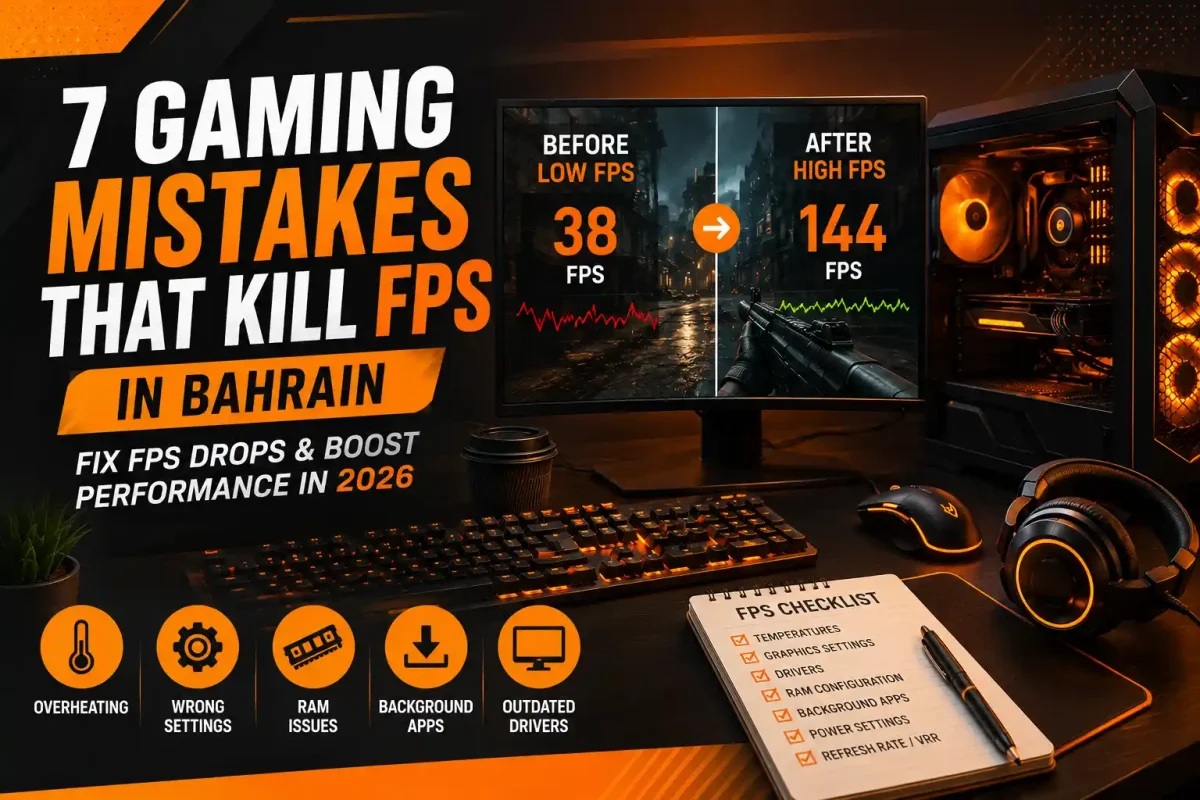
7 أخطاء في الألعاب تدمّر معدل الإطارات — وكيفية إصلاحها (دليل اللاعب البحريني)
أغسطس
انخفاض معدل الإطارات لا يعني دائمًا أن جهاز الكمبيوتر المخصص للألعاب يحتاج إلى بطاقة رسومات جديدة.
قد يبدأ نظام كان أداؤه جيدًا عادةً في التعرّض لانخفاضات في معدل الإطارات أو تقطّع أو أداء غير ثابت بسبب ارتفاع الحرارة أو إعدادات الرسومات غير الصحيحة أو تهيئة الذاكرة أو نشاط التطبيقات في الخلفية أو برامج التشغيل أو وجود عنق زجاجة في جزء آخر من النظام.
بالنسبة للاعبين في البحرين، تستحق درجة الحرارة وتدفق الهواء اهتمامًا خاصًا. فإذا كان أداء الكمبيوتر طبيعيًا خلال الدقائق العشر الأولى ثم بدأ بالتباطؤ أثناء جلسة لعب أطول، فقد تكون المشكلة مختلفة تمامًا عن جهاز يعاني منذ لحظة تشغيل اللعبة.
قبل إنفاق المال على ترقية، حدّد ما الذي يحد أداء اللعبة فعليًا.
يشرح هذا الدليل سبعة أخطاء شائعة قد تضر بأداء الألعاب، والأهم من ذلك، كيفية تشخيصها بشكل صحيح.
تشخيص سريع: ما سبب انخفاض معدل الإطارات؟
قبل تغيير عشرة إعدادات مختلفة، أعد إنتاج المشكلة في اللعبة نفسها وراقب ما يحدث.
| ما تلاحظه | السبب المحتمل |
| تبقى وحدة معالجة الرسومات قريبة من الاستخدام الكامل | قد تكون وحدة معالجة الرسومات أو إعدادات الرسومات هي العامل المحدِّد |
| استخدام وحدة معالجة الرسومات منخفض، لكن وحدة المعالجة المركزية محمّلة بشكل كبير | قد يكون السبب عنق زجاجة في وحدة المعالجة المركزية أو محرّك اللعبة |
| ينخفض معدل الإطارات بعد اللعب لفترة من الوقت | تحقّق من درجات حرارة وحدة المعالجة المركزية ووحدة معالجة الرسومات وسرعات الساعة |
| يحدث تقطّع بينما يكون استخدام ذاكرة الوصول العشوائي مرتفعًا جدًا | قد يكون ضغط الذاكرة عاملًا مساهمًا |
| يؤدي أداء إحدى الألعاب بشكل سيئ بعد تحديثها | قد تكون المشكلة في تحديث اللعبة أو برنامج التشغيل |
| معدل الإطارات جيد، لكن أسلوب اللعب يبدو غير سلس | تحقّق من أزمنة الإطارات وتقنية VRR وحدود معدل الإطارات |
| ينخفض الأداء على الكمبيوتر المحمول فقط | قد تكون المشكلة مرتبطة بإعدادات الطاقة أو الحرارة أو اختيار وحدة معالجة الرسومات |
النقطة المهمة هي أن انخفاض معدل الإطارات عرضٌ وليس تشخيصًا.
أصلح عنق الزجاجة الفعلي بدلًا من تطبيق كل تحسين تجده عبر الإنترنت.
الخطأ الأول: تجربة تعديلات عشوائية لرفع معدل الإطارات قبل العثور على عنق الزجاجة
من أكبر الأخطاء التي يرتكبها اللاعبون تغيير إعدادات Windows أو تثبيت برامج لتحسين الأداء أو شراء أجهزة جديدة قبل التحقق من المكوّن الذي يحدّ الأداء فعليًا.
يمكن أن يتأثر أداء جهاز الكمبيوتر المخصص للألعاب بسبب:
- بطاقة الرسومات
- المعالج
- ذاكرة الوصول العشوائي
- التبريد
- إعدادات اللعبة
- البرامج
- برامج التشغيل
- محرك لعبة معيّن
كيفية التحقق مما إذا كان المعالج الرسومي GPU هو العامل المحدِّد للأداء
إذا كان المعالج الرسومي GPU يعمل باستمرار بالقرب من أقصى معدل استخدام له أثناء اللعب، فقد يؤدي خفض الإعدادات التي تستهلك قدرًا كبيرًا من موارد المعالج الرسومي إلى تحسين الأداء.
ابدأ بإعدادات مثل:
- الدقة
- تتبع الأشعة
- الظلال
- الانعكاسات
- التأثيرات الحجمية
- تنعيم الحواف
- مقياس العرض
إذا تحسن الأداء بشكل ملحوظ عند خفض هذه الإعدادات، فمن المحتمل أن تكون متطلبات معالجة الرسومات جزءًا مهمًا من سبب محدودية الأداء.
كيفية التحقق مما إذا كان المعالج CPU هو العامل المحدِّد للأداء
قد يظهر اختناق المعالج CPU عندما يكون المعالج الرسومي GPU قادرًا على إنتاج إطارات أكثر، لكن المعالج لا يستطيع تجهيزها بالسرعة الكافية.
يحدث ذلك بشكل أكثر شيوعًا في:
- الألعاب التنافسية التي تستهدف معدل إطارات مرتفعًا جدًا
- ألعاب المحاكاة التي تعتمد بشكل كبير على المعالج
- بيئات اللعب الجماعي الكبيرة
- المعالجات الأقدم المقترنة بمعالجات رسومية قوية
لا تحكم على اختناق المعالج CPU بالاعتماد على معدل الاستخدام الإجمالي للمعالج فقط. فقد تصبح بعض الألعاب محدودة بسبب خيط معالجة واحد أو بضعة خيوط محمّلة بشكل كبير، حتى عندما لا يُظهر معدل الاستخدام الإجمالي نسبة 100%.
لا تقم بالترقية إلا بعد تحديد سبب محدودية الأداء
إذا أظهرت الاختبارات أن المعالج الرسومي GPU هو فعلًا المكوّن الذي يحدّ الأداء، وأن خفض جودة الرسومات لم يعد يوفر الأداء الذي تحتاج إليه، فقد تكون الترقية خيارًا مناسبًا.
قارن بطاقات الرسومات المخصصة للألعاب المتاحة في البحرين بناءً على الدقة ومعدل الإطارات المستهدفين، بدلًا من شراء أغلى معالج رسومي GPU فحسب.
الخطأ الثاني: استخدام الإعدادات الفائقة لأن جهاز الكمبيوتر لديك قادر على تشغيلها
القدرة على اختيار إعداد Ultra لا تعني أن Ultra هو أفضل إعداد لنظامك.
تتضمن العديد من الألعاب الحديثة إعدادات تحقق تحسناً بصرياً محدوداً نسبياً، لكنها تضيف حملاً كبيراً على وحدة معالجة الرسومات.
الإعدادات التي ينبغي خفضها أولاً
إذا كنت بحاجة إلى أداء أفضل، فاختبر هذه الإعدادات كلّاً على حدة:
- تتبع الأشعة
- جودة الظلال
- الإضاءة الحجمية
- الانعكاسات
- الإخفاء المحيطي
- كثافة الحشود
- مسافة الرؤية
- دقة العرض
لا تخفّض كل شيء إلى Low مباشرةً.
غيّر إعداداً أو إعدادين، ثم اختبر منطقة اللعبة نفسها مرة أخرى لمعرفة ما إذا كان الأداء قد تحسّن.
دقات 1080p و1440p و4K مهمة
تؤثر الدقة بشكل كبير في مقدار العمل الذي يجب على وحدة معالجة الرسومات تنفيذه.
قد يحقق النظام أداءً ممتازاً عند دقة 1080p، لكنه يقدم عدداً أقل بكثير من الإطارات في الثانية عند دقة 1440p أو 4K.
بدلاً من أن تسأل:
«هل تستطيع وحدة معالجة الرسومات لدي تشغيل هذه اللعبة؟»
اسأل:
«هل تستطيع وحدة معالجة الرسومات لدي تشغيل هذه اللعبة بالدقة والإعدادات ومعدل الإطارات الذي أستهدفه؟»
استخدم تقنيات رفع الدقة عندما يكون ذلك مناسباً
قد تدعم الألعاب الحديثة تقنيات مثل DLSS أو FSR أو XeSS.
يمكن لرفع الدقة تقليل عبء العرض الداخلي مع إنتاج صورة قريبة من دقة الإخراج المستهدفة، إلا أن النتيجة البصرية ومكسب الأداء يعتمدان على اللعبة ووضع الجودة المحدد.
استخدم وضعي الجودة أو التوازن أولاً، بدلاً من اختيار إعداد الأداء الأكثر aggressive تلقائياً.
الخطأ الثالث: تجاهل الحرارة وتدفق الهواء أثناء جلسات اللعب الطويلة
وهذا مهم بشكل خاص لأجهزة الكمبيوتر المكتبية والمحمولة المخصصة للألعاب والمستخدمة في البحرين.
عندما يصل المعالج إلى حدوده الحرارية، يمكن لآليات الحماية فيه خفض تردد التشغيل والطاقة. وتصف Intel الاختناق الحراري بأنه خفض سرعة الساعة عندما يصل المعالج إلى حده الحراري، بينما تشير AMD بالمثل إلى العلاقة بين درجة الحرارة والطاقة والأداء الذي يمكن للمعالج تحقيقه.
وهذا يعني أن الكمبيوتر قد يعمل بشكل طبيعي في بداية جلسة اللعب، لكنه قد يتباطأ لاحقاً مع ارتفاع درجات الحرارة.
علامات وجود مشكلة حرارية
راقب ما يلي:
- ارتفاع معدل الإطارات في الثانية في البداية ثم انخفاضه تدريجياً
- تحوّل المراوح إلى إصدار ضوضاء عالية للغاية
- انخفاض ترددات وحدة المعالجة المركزية أو وحدة معالجة الرسومات مع ارتفاع درجات الحرارة
- ظهور التقطّع بعد جلسات اللعب الطويلة
- تحسّن الأداء بعد أن يبرد النظام
كيفية تحسين التبريد
ابدأ بالأساسيات:
- نظّف الغبار من فلاتر ومراوح الصندوق
- تأكّد من عمل مراوح إدخال الهواء وإخراجه
- تجنّب سد فتحات تهوية الكمبيوتر المحمول
- اترك مساحة كافية حول الكمبيوتر لتدفق الهواء
- تحقّق من تثبيت مبرد وحدة المعالجة المركزية بشكل صحيح
- افحص المعجون الحراري إذا كان قد مضى وقت طويل على تركيب المبرد
- احرص على تهوية منطقة اللعب بشكل مناسب
لا تفترض مباشرةً أن شراء مبرد سائل كبير سيحل المشكلة.
تأكّد أولًا من أن درجة الحرارة تتسبب فعلًا في انخفاض الترددات أو الأداء.
إذا كان حل التبريد الحالي غير كافٍ للمعالج أو الصندوق، فقارن بين خيارات تبريد وحدة المعالجة المركزية المتاحة في البحرين المناسبة، مع مراعاة توافقها مع وحدة المعالجة المركزية، والمساحة المتاحة داخل الصندوق، ومتطلبات التبريد الحراري.
الخطأ الرابع: تجاهل إعدادات ذاكرة الوصول العشوائي
يمكن أن تؤثر ذاكرة الوصول العشوائي في الألعاب بطرق مختلفة، وذلك حسب اللعبة والمعالج وإعدادات النظام.
لا تكمن المشكلة ببساطة في أن «زيادة ذاكرة الوصول العشوائي تعني زيادة عدد الإطارات في الثانية».
هناك ثلاثة أمور مهمة:
- السعة
- تهيئة الذاكرة
- سرعة الذاكرة وتوقيتها
تحقّق مما إذا كانت لديك ذاكرة وصول عشوائي كافية
إذا نفدت الذاكرة الفعلية المتاحة في نظامك أثناء اللعب، فقد يحتاج Windows إلى الاعتماد بشكل أكبر على الذاكرة الافتراضية المدعومة بالتخزين.
قد يساهم ذلك في عدم استقرار سرعة الاستجابة وظهور التقطّع.
أغلق التطبيقات غير الضرورية فعلًا والتي تستهلك قدرًا كبيرًا من الذاكرة، إذا كان استخدام ذاكرة الوصول العشوائي قريبًا من السعة المتاحة في النظام.
تحقّق مما إذا كان ملف تعريف الذاكرة مفعّلًا
قد تدعم ذاكرة الألعاب المتوافقة ملفات تعريف Intel XMP أو AMD EXPO.
تصف Intel تقنية XMP بأنها طريقة لتشغيل ذاكرة DDR4 أو DDR5 المتوافقة باستخدام ملفات تعريف لرفع سرعة التشغيل تم التحقق منها، بينما توفر AMD ملفات تعريف EXPO لتكوينات ذاكرة AM5 المتوافقة.
من الحالات الشائعة شراء ذاكرة RAM سريعة، ثم تركها على إعداد الذاكرة الافتراضي الأقل سرعة.
لا تفعّل ملف تعريف رفع سرعة التشغيل بشكل عشوائي. تأكد من أن وحدة المعالجة المركزية واللوحة الأم والذاكرة تدعم ملف التعريف، واختبر استقرار النظام بعد إجراء التغيير.
تحقق من تكوين قنوات الذاكرة لديك
على المنصات المصممة لاستخدام الذاكرة ثنائية القناة، يمكن أن يوفر استخدام تكوين متطابق مناسب نطاقاً ترددياً أكبر للذاكرة مقارنةً بإعداد مكافئ يعتمد على وحدة ذاكرة واحدة.
يختلف فرق الأداء الفعلي حسب اللعبة والمنصة، لذا اعتبر ذلك جزءاً من تكوين النظام وليس رقماً مضموناً لمعدل الإطارات في الثانية.
إذا أظهر تشخيصك أن سعة الذاكرة أو تكوينها يحدّان من أداء النظام فعلاً، فقارن بين ذاكرة RAM مخصصة للألعاب لأجهزة الكمبيوتر المكتبية في البحرين بدلاً من الترقية لمجرد أن اللعبة تتقطّع.
الخطأ الخامس: تجاهل تعريفات وحدة معالجة الرسومات وتحديثات الألعاب
التعريفات ليست معززات سحرية لمعدل الإطارات في الثانية، لكنها مهمة.
غالباً ما تتضمن تعريفات وحدة معالجة الرسومات الجديدة دعماً للألعاب التي تم إصدارها حديثاً، وإصلاحات للأخطاء، وتحسينات خاصة بكل لعبة.
توضح NVIDIA أن تعريفات Game Ready الخاصة بها يتم تطويرها واختبارها لتحسين أداء الألعاب وموثوقيتها ودعم الألعاب الجديدة. وبالمثل، تتضمن إصدارات تعريفات AMD دعماً للألعاب الجديدة وإصلاحات لحالات التعطل ومشكلات العرض والأداء الأقل من المتوقع في عناوين محددة.
ما يجب فعله
إذا بدأ أداء إحدى الألعاب في التراجع فجأة:
- تحقق مما إذا كانت اللعبة قد تلقت تحديثاً مؤخراً.
- تحقق من إصدار تعريف وحدة معالجة الرسومات لديك.
- اقرأ أحدث ملاحظات إصدار التعريف.
- أجرِ التحديث عندما يعالج الإصدار مشكلة تتعلق بلعبتك أو مشكلة ذات صلة.
- أعد تشغيل الكمبيوتر بعد التثبيت.
- أعد اختبار السيناريو نفسه تماماً داخل اللعبة.
لا تفترض أن برنامج التشغيل الأحدث سيحل كل مشكلة.
قد يتسبب تحديث برنامج التشغيل أو اللعبة أحيانًا في ظهور مشكلات جديدة، ولهذا تُعد ملاحظات الإصدار والاختبارات القابلة للتكرار أمرين مهمين.
يجب على مستخدمي أجهزة الكمبيوتر المحمولة توخي مزيد من الحذر
بالنسبة إلى بعض أجهزة الكمبيوتر المحمولة، توصي AMD باستخدام برامج التشغيل التي توفرها الشركة المصنّعة للجهاز، لأنها قد تتضمن تخصيصات خاصة بالنظام وعمليات تحقق من التوافق.
إذا تسبب برنامج تشغيل عام في حدوث مشكلات على جهاز كمبيوتر محمول، فتحقق من صفحة الدعم الخاصة بالشركة المصنّعة للجهاز.
الخطأ السادس: السماح للمهام التي تعمل في الخلفية والتسجيل وإعدادات الطاقة بالتأثير في الأداء
لا حاجة إلى إغلاق كل عملية تعمل في الخلفية على جهاز الكمبيوتر.
لن تؤدي نافذة Discord أو المتصفح ذات الحمل الخفيف تلقائيًا إلى تدمير أداء الألعاب على جهاز كمبيوتر مجهز جيدًا.
تظهر المشكلة عندما تتنافس مهمة تعمل في الخلفية فعليًا على الموارد التي تحتاج إليها لعبتك.
من أمثلة ذلك:
- التنزيلات الكبيرة
- المزامنة السحابية
- ترميز الفيديو
- تسجيل اللعب
- علامات تبويب المتصفح التي تستهلك كميات كبيرة من الذاكرة
- عمليات فحص مكافحة الفيروسات
- تحديث عدة برامج تشغيل للألعاب في الوقت نفسه
- التراكبات غير الضرورية
- أدوات RGB أو المراقبة التي لا تعمل بشكل صحيح
استخدم مدير المهام بدلًا من التخمين
إذا حدث تقطّع، فتحقق من:
- استخدام وحدة المعالجة المركزية
- استخدام الذاكرة
- نشاط القرص
- استخدام وحدة معالجة الرسومات
ابحث عن عملية يرتفع استهلاكها في الوقت نفسه الذي تحدث فيه المشكلة.
أغلق العملية المسببة للمشكلة فعليًا أو أوقفها مؤقتًا، بدلًا من تعطيل خدمات Windows عشوائيًا.
فعّل ميزات الألعاب في Windows بالشكل المناسب
تتضمن إعدادات الألعاب في Microsoft وضع الألعاب، الذي صُمم لتحسين سلوك النظام أثناء جلسات اللعب. كما يتضمن Windows 11 تحسينات للألعاب المتوافقة التي تعمل في وضع النوافذ، ما قد يقلل زمن استجابة الإطارات ويمكّن ميزات مثل VRR.
استخدم ميزات Windows المدعومة قبل تثبيت برامج خارجية مشكوك فيها لتحسين معدل الإطارات.
تؤثر أوضاع أداء أجهزة الكمبيوتر المحمولة في التجربة
قد تتصرف أجهزة الكمبيوتر المحمولة المخصصة للألعاب بشكل مختلف تمامًا عند:
- العمل باستخدام طاقة البطارية
- توصيلها بمصدر الطاقة
- استخدام الوضع الهادئ
- استخدام الوضع المتوازن
- استخدام وضع الأداء/التعزيز الخاص بالشركة المصنّعة
لألعاب تتطلب أداءً عالياً، استخدم ملف تعريف أداء الألعاب الذي خصصته الشركة المصنعة للابتوب عند الحاجة، واحرص على إبقاء اللابتوب متصلاً بمحوّل الطاقة الصحيح.
لا تقم بتعطيل وسائل الحماية الحرارية أو حماية الطاقة.
فهي موجودة لحماية المكونات الداخلية.
الخطأ 7: تجاهل معدل التحديث وVRR واتساق زمن الإطار
يُعد معدل الإطارات المرتفع مفيداً، لكن متوسط معدل الإطارات لا يعكس الصورة كاملة.
قد تبدو لعبة بمتوسط 120 إطاراً في الثانية أقل سلاسة من معدل إطارات أقل يتم تقديمه بثبات، إذا كانت تشهد ارتفاعات كبيرة ومتكررة في زمن الإطار.
لهذا السبب، ينبغي الانتباه إلى ما يلي:
- اتساق زمن الإطار
- الحد الأدنى من الأداء
- معدل التحديث
- VRR
- المزامنة الرأسية V-Sync
- حدود معدل الإطارات
تحقق من معدل تحديث Windows
إن شراء شاشة بمعدل تحديث 165Hz أو 240Hz أو 360Hz لن يكون مفيداً إذا كان Windows لا يزال مضبوطاً على تشغيلها بمعدل تحديث أقل.
يوفر Windows إعداداً للشاشة لاختيار معدلات التحديث المدعومة.
تحقق من:
الإعدادات → النظام → العرض → العرض المتقدم
وتأكد من تحديد معدل التحديث المطلوب.
افهم تقنية VRR
تتيح تقنيات معدل التحديث المتغير للشاشة المتوافقة ضبط توقيت التحديث ليتوافق مع طريقة تسليم وحدة معالجة الرسومات للإطارات.
توضح NVIDIA أن تقنية G-SYNC تطابق معدل تحديث الشاشة مع معدل إطارات وحدة معالجة الرسومات لتقليل التمزق والحد من التقطّع.
تقدم AMD FreeSync وHDMI VRR أهدافاً مشابهة للتحديث التكيفي على الأجهزة المتوافقة.
لا تُشغّل معدل إطارات غير محدود تلقائياً
معدل الإطارات غير المحدود ليس ضرورياً دائماً.
في بعض الإعدادات، يمكن لحدّ مناسب لمعدل الإطارات أن:
- يقلل الحمل على وحدة معالجة الرسومات
- يقلل الحرارة
- يحسن الاتساق
- يحافظ على الأداء ضمن نطاق VRR الخاص بالشاشة
يعتمد الإعداد الصحيح على شاشتك ووحدة معالجة الرسومات واللعبة، وعلى ما إذا كنت تستخدم تقنيات مثل Reflex أو G-SYNC أو FreeSync أو V-Sync.
تجنب نسخ إعداد موحد للمزامنة الرأسية V-Sync أو لحد معدل الإطارات من الإنترنت وتطبيقه على كل إعدادات الألعاب.
هل يؤدي تثبيت اللعبة على SSD إلى زيادة معدل الإطارات؟
عادةً، لا ينبغي وصف SSD بأنه ترقية مباشرة لمتوسط معدل الإطارات.
وتتمثل أبرز فوائده عموماً في:
- تحميل الألعاب بسرعة أكبر
- تحميل المستويات بشكل أسرع
- الوصول إلى الأصول بشكل أسرع
- تقليل التأخير عندما تحتاج الألعاب إلى بث البيانات من وحدة التخزين
في بعض الألعاب، قد تساهم وحدة التخزين البطيئة أو المحمّلة فوق طاقتها في حدوث تقطّع أثناء بث الأصول، لكن لا ينبغي تقديم الانتقال من HDD إلى SSD على أنه زيادة كبيرة مضمونة في معدل الإطارات FPS.
إذا كان متوسط معدل الإطارات FPS منخفضًا لأن وحدة معالجة الرسومات GPU تعمل بكامل طاقتها، فلن يؤدي استبدال وحدة التخزين إلى حل مشكلة اختناق أداء GPU.
هذا التمييز مهم لأن الترقية يجب أن تستهدف المشكلة الفعلية.
قائمة فحص لاستكشاف مشكلات FPS وإصلاحها خلال 5 دقائق
قبل شراء أي شيء، اتبع هذه الخطوات بالترتيب.
الخطوة 1: اجعل المشكلة قابلة للتكرار
استخدم اللعبة نفسها، والخريطة أو المشهد نفسه، وإعدادات الرسومات نفسها، وظروفًا متشابهة.
الاختبارات العشوائية تجعل المقارنات غير موثوقة.
الخطوة 2: تحقق من معدل الإطارات ووقت الإطار
لا تراقب متوسط معدل الإطارات FPS فقط.
ابحث عن الارتفاعات أو الانخفاضات المفاجئة التي تتزامن مع التقطّع الذي تشعر به.
الخطوة 3: تحقق من استخدام GPU
إذا كانت وحدة معالجة الرسومات GPU هي المكوّن المحدِّد للأداء باستمرار، فاختبر دقة عرض أو إعدادات رسومات أقل.
الخطوة 4: تحقق من سلوك CPU
ابحث عن خيوط معالجة مركزية CPU محمّلة بشكل كبير، وتحقق مما إذا كان استخدام GPU منخفضًا بشكل غير متوقع.
الخطوة 5: تحقق من درجات الحرارة وسرعات الساعة
إذا ارتفعت درجة الحرارة بينما انخفضت سرعة الساعة والأداء، فتحقق من نظام التبريد.
الخطوة 6: تحقق من استخدام ذاكرة RAM وإعداداتها
تأكد من:
- الذاكرة المتاحة
- التركيب الصحيح لوحدات DIMM
- إعداد XMP/EXPO حيثما كان مدعومًا
- عدم وجود تطبيق يستهلك قدرًا مفرطًا من ذاكرة RAM
الخطوة 7: تحقق من التعريفات وتحديثات اللعبة
ابحث عن مشكلات الأداء المعروفة قبل تغيير العتاد.
الخطوة 8: تحقق من النشاط في الخلفية
أوقف مؤقتًا عمليات التنزيل أو التسجيل أو المهام الأخرى التي تستهلك موارد كبيرة فعلًا.
الخطوة 9: تحقق من إعدادات الشاشة
تحقق من:
- معدل التحديث الصحيح
- إعداد VRR
- الحد المناسب لمعدل الإطارات FPS
- استخدام وحدة GPU الصحيحة على أجهزة الكمبيوتر المحمولة المزودة بأكثر من GPU
الخطوة 10: غيّر شيئًا واحدًا في كل مرة
أعد الاختبار بعد كل تغيير مؤثر.
إذا غيّرت عشرة إعدادات معًا، فلن تعرف أيّها أصلح المشكلة أو زادها سوءًا.
متى يحين الوقت فعليًا لترقية جهاز الكمبيوتر المخصص للألعاب؟
لا يمكن للتحسينات البرمجية تجاوز حدود العتاد إلى الأبد.
تصبح الترقية خيارًا منطقيًا عندما:
- تكون وحدة معالجة الرسومات (GPU) قيد الاستخدام الكامل باستمرار عند إعداداتك المفضلة
- تعجز وحدة المعالجة المركزية (CPU) عن توفير معدل الإطارات الذي تريده
- لا تملك ذاكرة وصول عشوائي (RAM) كافية لألعابك والمهام المعتادة التي تعمل في الخلفية
- يعجز النظام عن الوصول إلى الدقة المستهدفة حتى بعد تحسين الإعدادات بشكل مناسب
- لا يدعم عتادك الميزات المطلوبة من الألعاب التي تلعبها
- يؤدي استبدال أحد المكونات إلى فائدة واضحة وقابلة للقياس
يجب ألا يكون الهدف هو مطاردة أعلى نتيجة معيارية ممكنة.
اختر هدفًا بناءً على شاشتك وألعابك الفعلية.
على سبيل المثال:
ألعاب التصويب التنافسية (FPS): أعطِ الأولوية لمعدلات إطارات عالية ومستقرة وزمن استجابة منخفض.
ألعاب AAA: وازن بين جودة الصورة وسلاسة الأداء.
ألعاب بدقة 1440p: طابق قدرات وحدة معالجة الرسومات مع إعدادات الرسومات التي تفضلها.
ألعاب بدقة 4K: توقّع حاجة أكبر بكثير إلى أداء وحدة معالجة الرسومات.
عادةً ما يكون الكمبيوتر المخصص للألعاب والمتوازن أفضل من جهاز يحتوي على مكوّن واحد فائق القوة تحيط به اختناقات في الأداء.
أفكار ختامية: عالج السبب، لا تكتفِ بمعدل الإطارات
انخفاض معدل الإطارات ليس تشخيصًا بحد ذاته.
إن أكثر الطرق فعالية لتحسين أداء الألعاب هي تحديد ما الذي يتغير في اللحظة التي ينخفض فيها الأداء.
ابدأ بالتحقق من:
- استخدام وحدة معالجة الرسومات
- سلوك وحدة المعالجة المركزية
- درجات الحرارة
- ذاكرة الوصول العشوائي
- برامج التشغيل
- النشاط في الخلفية
- إعدادات الشاشة وVRR
بعد ذلك، غيّر متغيرًا واحدًا في كل مرة.
بالنسبة إلى لاعبي البحرين، تستحق التبريد وتدفق الهواء اهتمامًا إضافيًا، لأن جلسات اللعب الطويلة قد تكشف عن مشكلات حرارية لا تكون واضحة عند تشغيل الكمبيوتر لأول مرة.
لكن لا تلقِ اللوم على مناخ البحرين أو Windows أو وحدة معالجة الرسومات أو ذاكرة الوصول العشوائي من دون قياس أداء النظام أولًا.
أحيانًا يكون الحل الصحيح هو تغيير أحد الإعدادات.
وأحيانًا يكون تنظيف الكمبيوتر.
وأحيانًا يكون إصلاح إعدادات الذاكرة.
وفي أحيان أخرى، يحتاج العتاد فعلًا إلى ترقية.
يساعدك استكشاف الأعطال بطريقة صحيحة على معرفة الحل المناسب قبل إنفاق المال.
الأسئلة الشائعة حول انخفاض معدل الإطارات وهبوط FPS
1. لماذا ينخفض معدل FPS فجأة رغم أن لديّ جهاز كمبيوتر جيدًا؟
قد تحدث حالات الانخفاض المفاجئ في معدل FPS بسبب الاختناق الحراري، أو تحديث للعبة أو برنامج التشغيل، أو نشاط في الخلفية، أو محدودية وحدة المعالجة المركزية، أو ضغط الذاكرة، أو تغيّر أعباء معالجة الرسومات. راقب النظام أثناء إعادة ظهور المشكلة بدلًا من افتراض أن بطاقة الرسومات معطلة.
2. لماذا ينخفض معدل FPS بعد 20 أو 30 دقيقة من اللعب؟
قد تشير المشكلة التي تظهر فقط بعد بقاء النظام تحت الضغط لفترة من الوقت إلى ارتفاع درجات الحرارة أو إلى مشكلة أخرى مرتبطة بالموارد. تحقّق من درجة حرارة وحدة المعالجة المركزية وبطاقة الرسومات، وسرعات الساعة، ونسبة الاستخدام عند بدء انخفاض FPS.
3. هل يمكن أن تتسبب درجة حرارة وحدة المعالجة المركزية المرتفعة في انخفاض FPS؟
نعم. تستخدم المعالجات الحديثة آليات للتحكم الحراري يمكنها خفض التردد أو استهلاك الطاقة عند الوصول إلى الحدود الحرارية، مما قد يؤدي إلى انخفاض الأداء.
4. هل تزيد ذاكرة RAM من معدل FPS؟
يمكن أن تؤثر ذاكرة RAM في أداء الألعاب، لا سيما عندما تكون السعة أو عرض النطاق الترددي أو الإعدادات عاملًا يحدّ من أداء النظام. ومع ذلك، لن تؤدي إضافة المزيد من ذاكرة RAM تلقائيًا إلى زيادة FPS إذا كانت لديك بالفعل ذاكرة كافية ومهيأة بشكل صحيح.
5. هل ينبغي تفعيل XMP أو EXPO للألعاب؟
إذا كانت وحدة المعالجة المركزية واللوحة الأم وذاكرة RAM تدعم رسميًا الملف المناسب، فإن تفعيل XMP أو EXPO قد يتيح للذاكرة المتوافقة العمل وفق ملفها المرفوع التردد المقصود. وبما أن هذه تقنيات لرفع تردد التشغيل، اختبر استقرار النظام بعد تفعيلها.
6. هل تزيد وحدة SSD من معدل FPS في الألعاب؟
عادةً لا تزيده بمقدار كبير في متوسط FPS. تعمل وحدات SSD بشكل أساسي على تحسين أوقات التحميل والوصول إلى البيانات. وقد تقلل من مشكلات البث المرتبطة بالتخزين في بعض الألعاب، لكنها لن تحل مشكلة اختناق بطاقة الرسومات أو وحدة المعالجة المركزية.
7. هل يمكن أن تتسبب برامج تشغيل بطاقة الرسومات القديمة في انخفاض FPS؟
قد تساهم في حدوث مشكلات في ألعاب معينة. تصدر الشركات المصنعة لبطاقات الرسومات تحديثات لبرامج التشغيل تتضمن دعم الألعاب والتحسينات والإصلاحات، لذا من المفيد الاطلاع على ملاحظات الإصدار الرسمية المناسبة لبرنامج التشغيل عندما تتصرف اللعبة بشكل غير متوقع.
8. هل يعمل وضع الألعاب في Windows على تحسين FPS؟
يختلف التأثير باختلاف النظام وعبء العمل. صُمم وضع الألعاب من Microsoft لتحسين موارد النظام للألعاب، لكنه لا يُعد زيادة كبيرة مضمونة في معدل الإطارات في الثانية.
9. لماذا تعمل شاشتي ذات التردد 144Hz أو 240Hz بتردد 60Hz؟
قد تكون الشاشة مضبوطة على معدل تحديث أقل في Windows، أو قد لا يدعم الكابل أو المنفذ أو الدقة أو وضع الشاشة المجموعة المطلوبة. تحقّق أولًا من إعدادات العرض المتقدمة في Windows.
10. هل ينبغي ترقية بطاقة الرسومات لدي إذا كان معدل الإطارات في الثانية منخفضًا؟
فقط إذا أظهرت الاختبارات أن بطاقة الرسومات هي بالفعل المكوّن الذي يحدّ الأداء عند الدقة والإعدادات التي تريد استخدامها. إذا كان السبب هو أداء المعالج أو ارتفاع الحرارة أو ضغط الذاكرة أو مشكلة في البرامج، فقد لا توفر ترقية بطاقة الرسومات فائدة كبيرة.